
Lär dig koppla ihop Shipmondo med DB Schenker i Shopify. En komplett guide från installation till verifiering – steg för steg utan krångel.
Steg 1 – Installera Shipmondo-appen i Shopify
Gå till Shipmondo i Shopify App Store.
Klicka på Add app och installera den i din butik.
Logga in på Shopify Admin.
Klicka på Apps > Shipmondo.
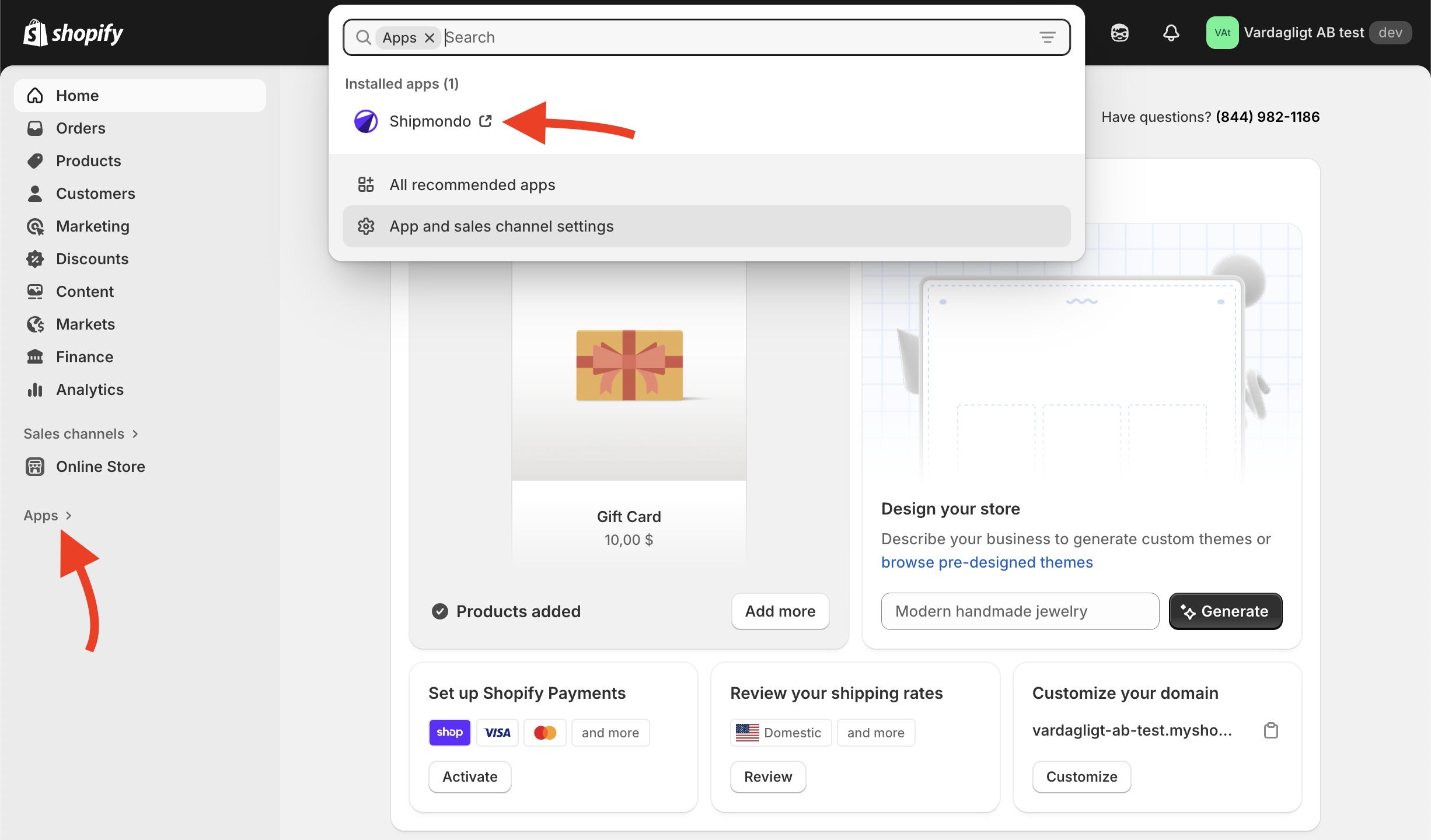
Första gången du öppnar appen → skapa konto med företagets uppgifter.
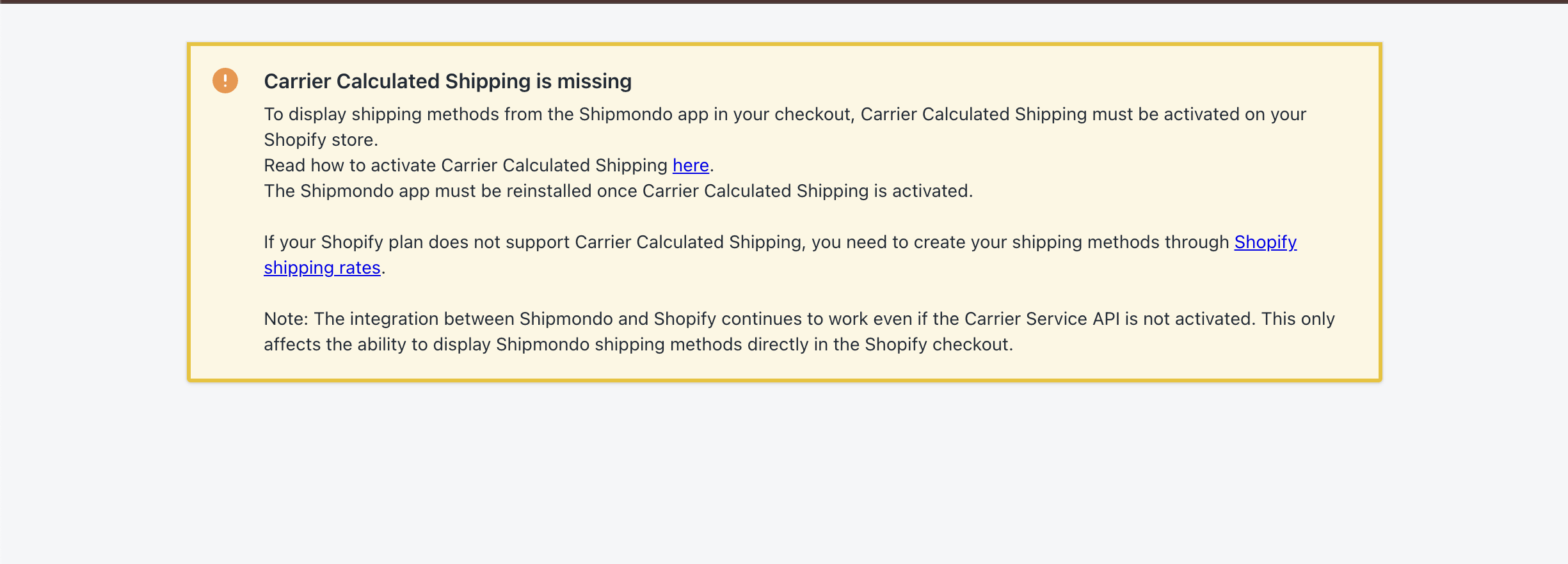
Har du redan konto → du kan få varning om carrier calculated shipping eller komma till fraktpriser.
Båda alternativen betyder att appen är korrekt installerad.
Steg 2 – Logga in på Shipmondo
Gå till Shipmondo Login.
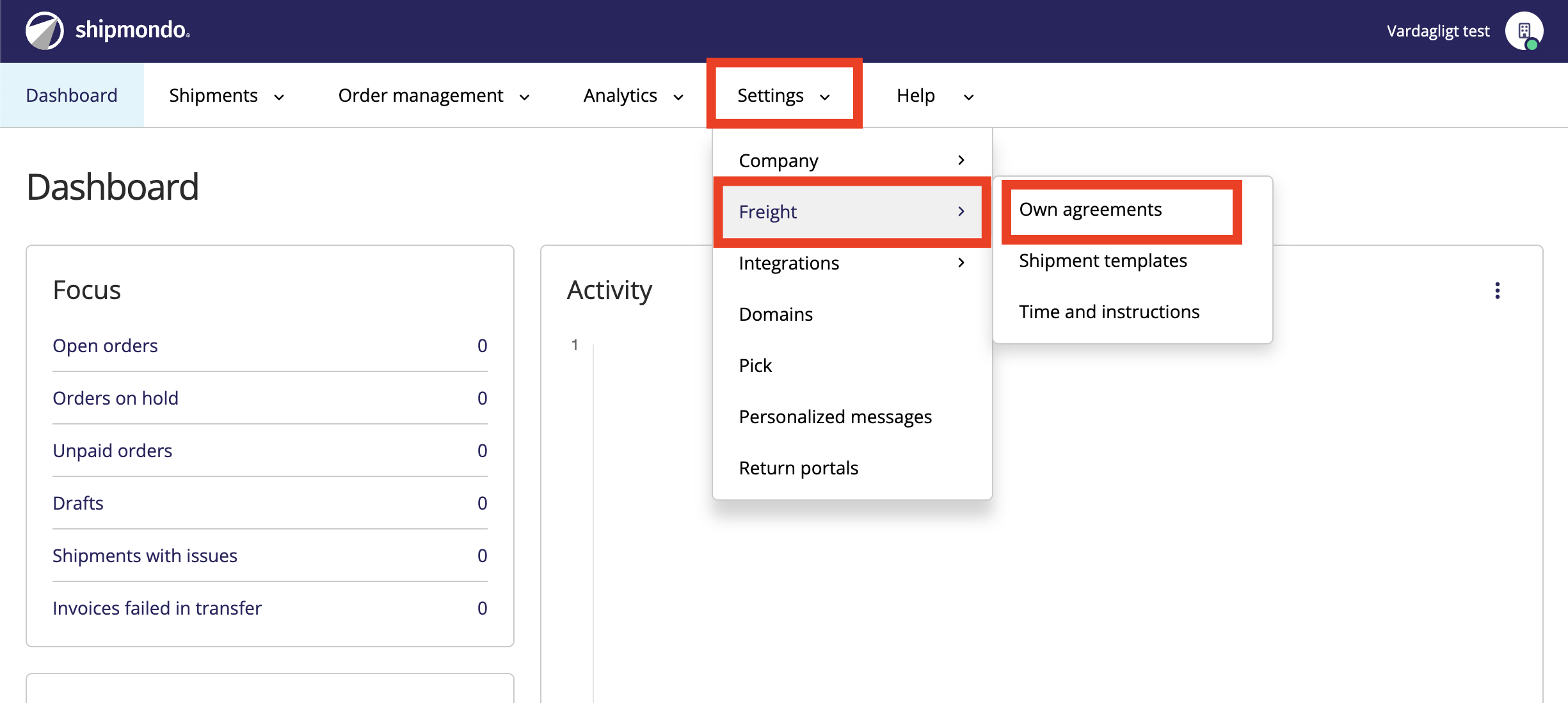
I toppmenyn: Settings > Freight > Own Agreements.
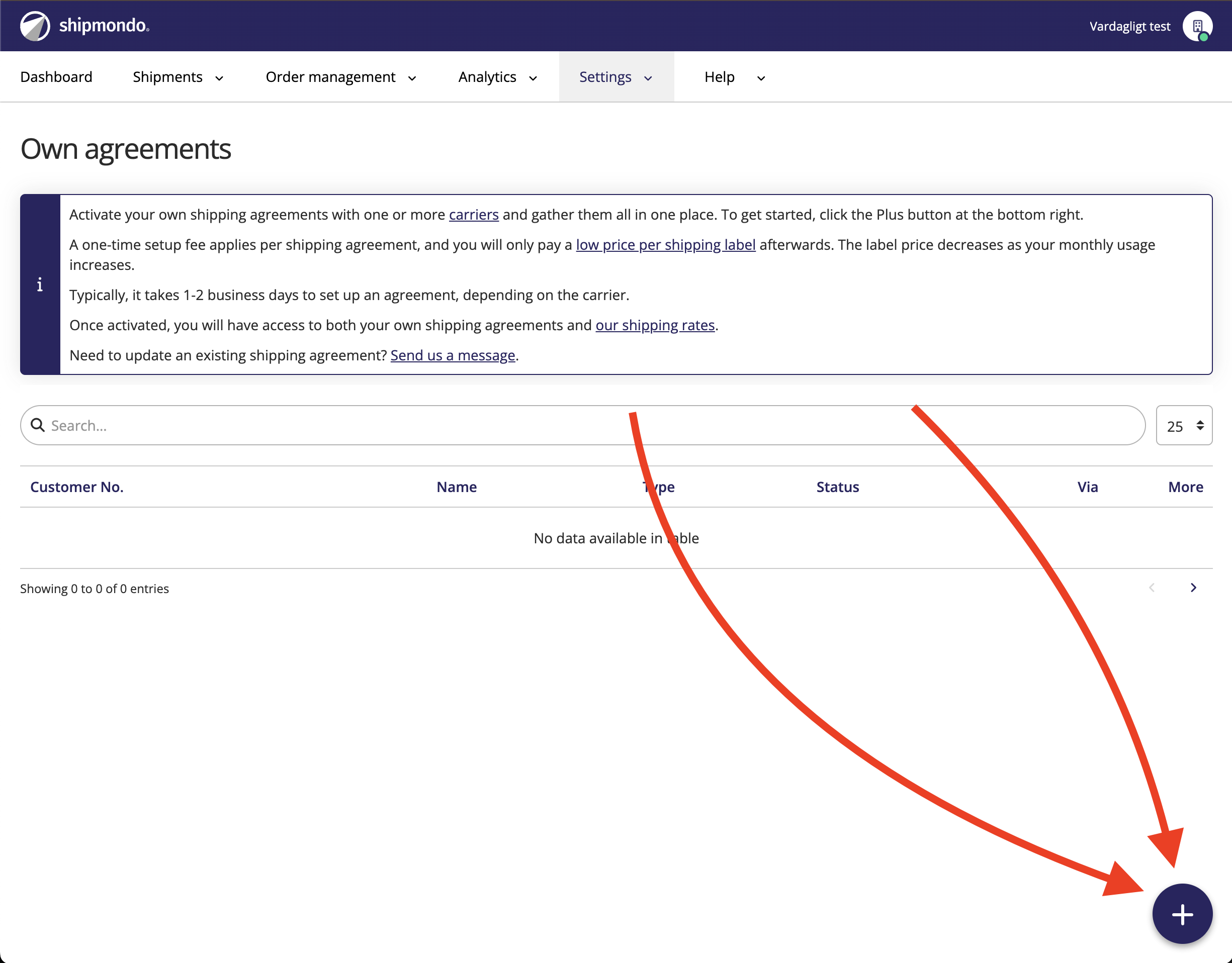
Klicka på + nere till höger för att lägga till nytt avtal.
Steg 3 – Lägg till DB Schenker-avtal
Fyll i dina företagsuppgifter.
Under Carrier, välj DB Schenker.
Ange ditt Customer number (finns i avtalet/kundinformationen från DB Schenker).
Under Products, välj tjänsterna du använder, t.ex.:
DB Schenker Parcel Ombud – leverans till ombud
DB Schenker Parcel – hemleverans
Obs: Shipmondo tar en engångsavgift för att aktivera avtalet. Efter betalning skickar Shipmondo ett mejl med en personlig länk till DB Schenkers formulär.
Steg 4 – Fyll i DB Schenkers formulär
Använd den personliga länken i mejlet och fyll i formuläret enligt nedan:
Select: Customer, to be shared to your system developer
System developer - Company name: Shipmondo
System developer - E-mail: partner@shipmondo.com
System developer - Contact person: Kasper / Emina
System developer - Phone: +45 70 40 04 07
Customer: Dina företagsuppgifter
Shipment-API solution: Standard Shipment-API solution
Customer - Transport product support: Lista samma produkter som i Shipmondo
Estimated number of requests per month: Ungefärligt antal (oftast 500–2 000)
Efter detta skickar DB Schenker API-information till både dig och Shipmondo. Vidarebefordra gärna till: support@shipmondo.com
Steg 5 – Skapa testfrakter i Shipmondo
Vänta tills Shipmondo aktiverat din carrier (ibland 1–2 dagar).
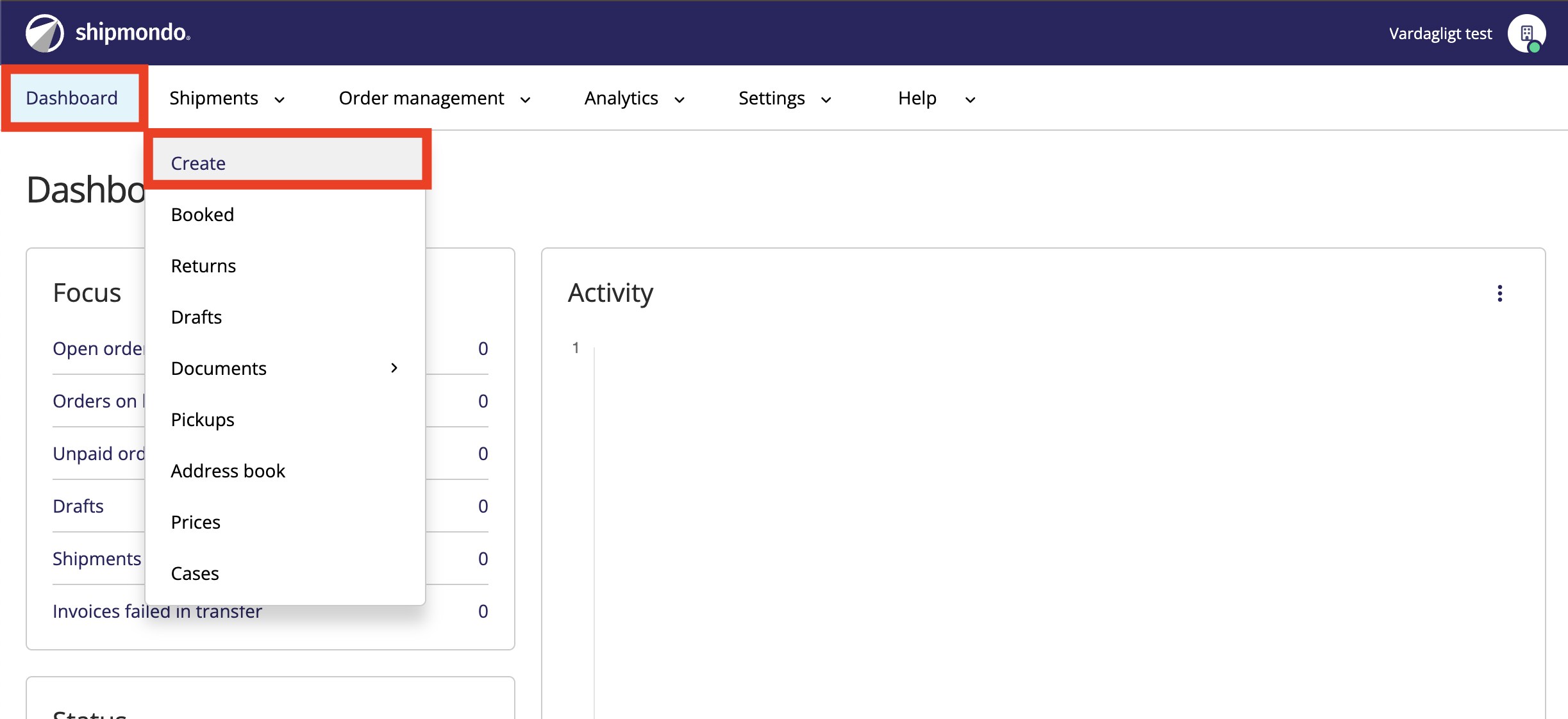
Gå till Shipments > Create.
Välj DB Schenker som carrier och skapa testfrakter från ditt lager till en giltig adress.
Gör en testfrakt för varje vald produkt (t.ex. Parcel och Parcel Ombud).
Klicka på Fulfill för att generera PDF-etiketter.
Steg 6 – Skicka testetiketter till DB Schenker
Skicka ett mejl till: se.sm.got.integration@dbschenker.com
Ämne: [Ditt företagsnamn] - API
Innehåll: Ditt Customer number och Organisationsnummer
Bilagor: Bifoga test-PDF:erna
DB Schenker svarar inom några dagar – antingen med bekräftelse att allt fungerar, eller med en begäran om fysiska foton av utskrivna etiketter (skriv ut och svara med bilder).
Steg 7 – Kontrollera att integrationen är aktiv
Logga in på Shipmondo.
Gå till Settings > Own Agreements.
Kontrollera att status för DB Schenker är Active (inte Pending).
Klart! När statusen är Active kan du boka DB Schenker-frakter via Shipmondo i Shopify.
Redo för nästa nivå?
Boka ett kort rådgivningssamtal och se hur vi kan hjälpa er växa.
Testa vår Shopify-app
Se riktig vinst, attribution och ad spend i ett dashboard — gratis att installera.